Складова сітка
Складова сітка — це права панель редактора realyrics. Вона читає текст, який ви пишете, ділить кожен рядок на склади й розкладає їх по сітці часток: один стовпчик — одна частка, один рядок — один рядок пісні. Не треба відбивати ритм уголос і сподіватися, що все зійшлося: видно, який склад потрапляє на яку частку і чи стоять наголошені склади на сильних частках.
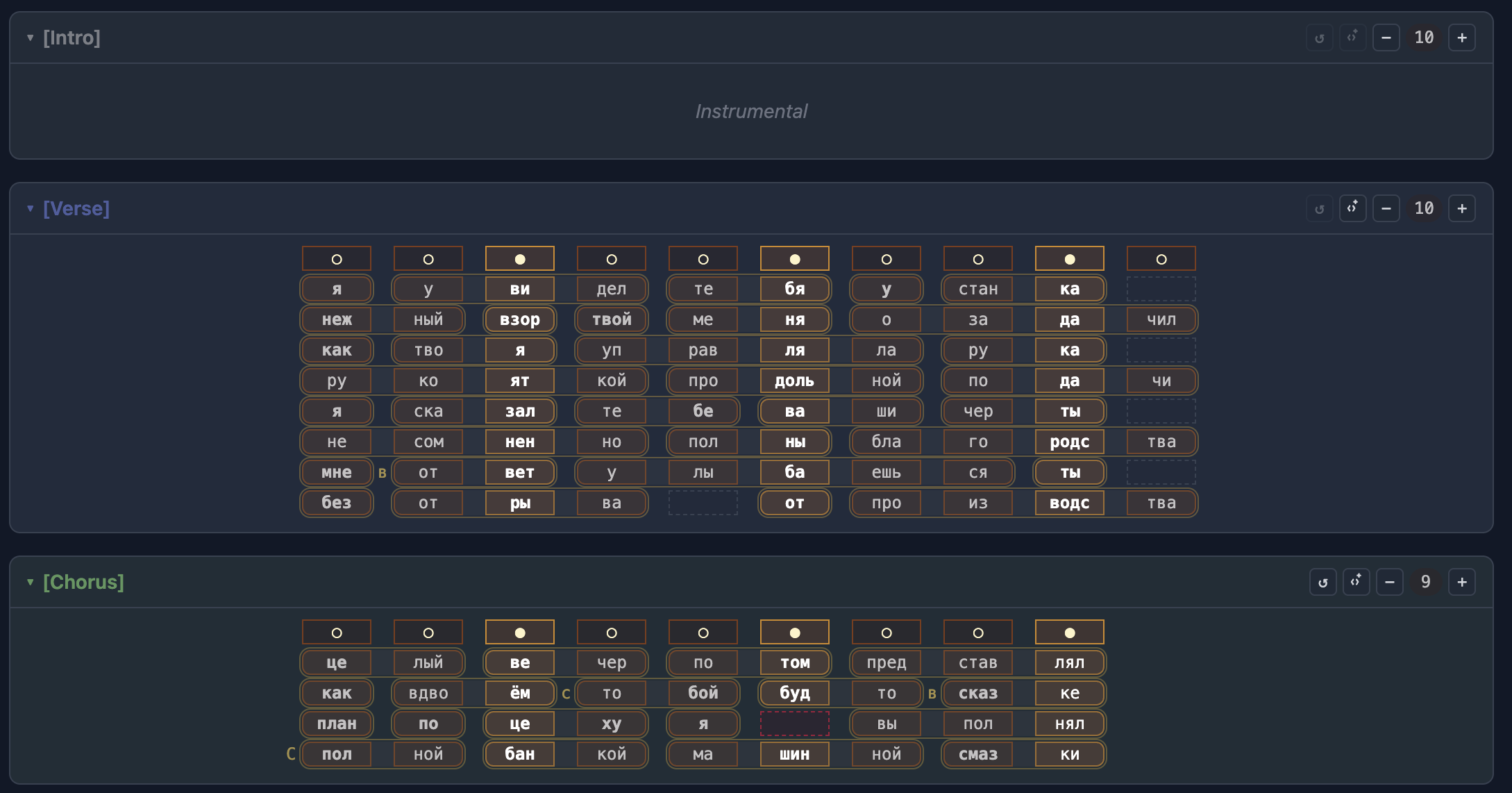
На ілюстраціях — російський зразковий текст із редактора, той самий, що й у прикладах нижче:
- Я увидел тебя у станка,
- Нежный взор твой меня озадачил.
- Как твоя управляла рука
- рукояткой продольной подачи.
- Мне в ответ улыбаешься ты,
- Без отрыва от производства.
Сітка працює однаково з українським, російським та англійським текстом — різняться лише словники наголосів, кожен свій.
З чого складається сітка
Усе в сітці випливає з тексту в редакторі. Склади не вводять вручну: ви пишете пісню, а сітка перечитує її під час набору.
- Одна картка на блок. Кожен заголовок [Verse], [Chorus], [Bridge] отримує свою картку з власною кількістю часток і власними сильними частками. Блок без рядків показує Instrumental.
- Ряд часток. Ряд маленьких клітинок угорі картки — це сам такт: одна клітинка на частку, — сильна частка, — слабка. Клацання перемикає клітинку.
- Один рядок сітки на рядок тексту. Рядок потрапляє в сітку, якщо має хоча б один склад; порожні пропускаються.
- Один склад на клітинку частки. Склади одного слова обведені спільною рамкою — одразу видно, де слово починається й де закінчується.
- Жирний — наголошений. Жирним намальовано наголошений склад слова. Там, де жирний склад стоїть на частці , слово і пульс збігаються.
- Порожня клітинка з пунктирною рамкою — частка, на якій у цьому рядку нічого немає.
- Клітинка в крапку всередині слова — розтяжка всередині слова: слово тягнеться через частку, і наступний його склад приходить пізніше за сусідню частку.
- Клітинки ліворуч і праворуч від сітки — винесення: склади рядка, які не вмістилися в такт. Їх усе одно показано, щоб було видно, наскільки рядок довший за такт.
- Слова без власної голосної — «в», «з», «й» — не мають складу, тож стоять у проміжку поряд зі складом, до якого належать, не займаючи частки.
- Кількість часток блоку — від 2 до 24, за замовчуванням 10.

Як обирається частка для кожного складу
Сітка не просто набиває склади зліва направо. Для кожного рядка вона перебирає можливі розставляння слів по такту й лишає те, за якого на сильні частки потрапляє найбільше наголошених складів. Якщо розставляння рівні, перевага надається — по порядку — тому, де менше проміжків між словами; тому, де менше складів виштовхнуто за межі сітки; і тому, що ближче до правила «перший наголос на першу сильну частку».
Одне правило варто знати окремо, бо воно пояснює розставляння, які спершу здаються дивними: кожен склад, зрізаний за правим краєм, коштує розставлянню одного очка наголосу. Тому сітка не виштовхне ціле слово за кінець такту заради красивого збігу — збіг, якого не видно, того не вартий.
З англійським текстом усе влаштовано так само — змінюється лише словник наголосів:
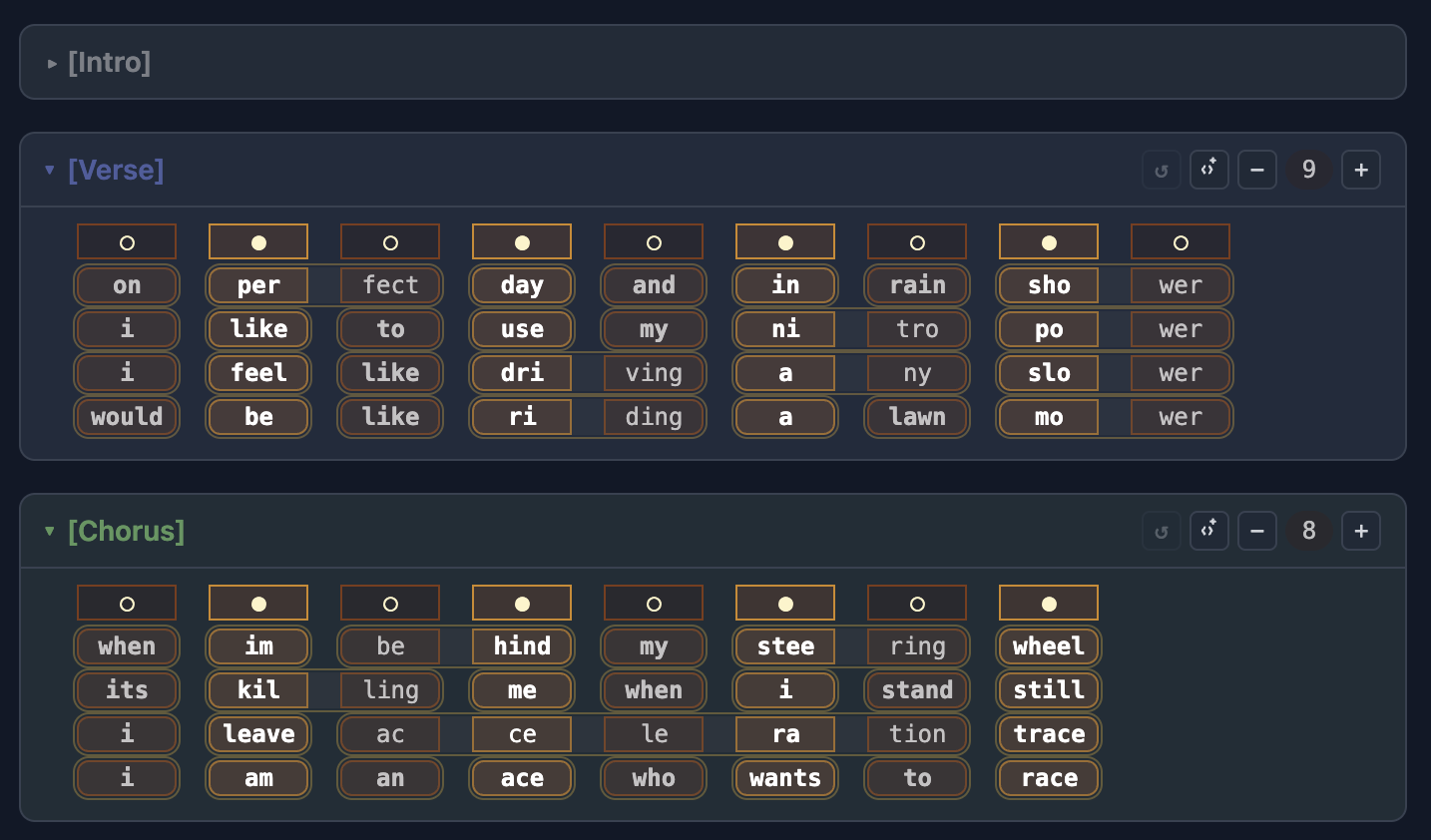
Увесь цей розрахунок спирається на те, які склади позначені як наголошені. Звідки беруться ці позначки — далі.
Звідки беруться наголоси
Джерел наголосу рівно три, і опитують їх у суворому порядку. Перемагає перше, яке відповіло.
- Знак наголосу в самому тексті. Якщо ви поставили знак у тексті, він сильніший за все інше. В українській та російській це комбінований акут над голосною — «доло́ня», «пода́ча»; в англійській — голосна з акутом: á é í ó ú ý. Набирати його вручну не треба: поставте курсор після голосної й натисніть Tab (Переставити наголос) — знак перейде на голосну ліворуч від курсора, а попередній знак у цьому слові зніметься.
- Ваш власний словник. Натисніть Ctrl+Shift+A (Додати до словника наголосів), коли курсор стоїть у слові, — і realyrics запам'ятає його: для цього слова, всюди й на всіх пристроях, де ви входите в акаунт. Ваш словник сильніший за вбудований, тож це спосіб виправити слово, в якому застосунок раз у раз помиляється, не тягаючи знак наголосу по тексту.
- Вбудований словник наголосів. Якщо перших двох немає, слово шукається у вбудованому словнику — свій для української, російської та англійської.
Якщо слова не знає жодне джерело, мови поводяться по-різному, і це зроблено навмисно:
- В українській та російській сітка не малює жодного жирного складу у слова з двох складів і більше. Вигадана позначка на екрані невідрізненна від достовірної, тож застосунок радше не покаже нічого, ніж покаже здогад. Багатоскладове слово без жирного складу — це слово, яке варто додати до свого словника або позначити в тексті.
- В англійській у цьому разі наголос ставиться на перший склад.
Два правила обходяться без словника взагалі, і жодне з них не здогад:
- Односкладове слово завжди жирне на своїй єдиній голосній. Другого складу, в якому можна помилитися, просто немає, тож правило діє незалежно від того, чи чув про слово хоч якийсь словник: «взор» і «я» на ілюстраціях цієї статті жирні саме тому, а не тому, що їх знає словник. З тієї самої причини наголос односкладового слова неможливо змінити, додавши його до свого словника, — змінювати нема на що. Це правило однакове для української та російської.
- ё завжди під наголосом — у російському «вдвоём» жирним буде «ём», незалежно від того, чи чув про слово хоч якийсь словник. В українській ё немає, і цього правила теж.
Про Додати до словника наголосів корисно знати ще дві речі. Кнопка зберігає той наголос, який сітка показує саме зараз, — тож якщо показано неправильний, спершу позначте слово в тексті. А якщо слова не знає ніхто, воно все одно збережеться — з порожнім наголосом: застосунок запам'ятає його для підсвічування, але не запише вигаданої позначки.
Клацання по складу наголос не змінює: клітинки складів потрібні для перетягування, а за наголос відповідають клітинки часток угорі картки. Якщо слово наголошено неправильно, виправляйте в джерелі — позначте його в тексті клавішею Tab або збережіть у свій словник через Ctrl+Shift+A. А от ряд часток клацати можна й треба: кожна клітинка / перемикається, і це змінює пульс, відносно якого міряється весь блок.
Ручне розставляння слів
Автоматичне розставляння — це відправна точка, а не вирок. Будь-яке слово, у якого є вільне місце, можна перетягнути.
- Тягніть склад убік — і слово поїде цілком, склад за складом. Клітинки прилипають до часток, тож слово не може спинитися між двома частками.
- Слово рухається тільки вільним місцем. Воно не перестрибує сусідів: перетягування спиняється там, де починається наступне слово. У клітинок, які можна тягнути, у підказці написано drag to move, а курсор перетворюється на руку.
- Перше й останнє слово рядка завжди можуть піти на крок далі — у зону винесення ліворуч або праворуч від сітки.
- Виштовхнуті з такту слова не зникають. Вони показуються клітинками винесення до або після сітки, і їх можна затягнути назад.
- Ручні позиції зберігаються разом із піснею, для кожного рядка, і переживають перезавантаження. Але при зміні кількості часток блоку вони скидаються: такту, відносно якого їх розставляли, більше немає.
- Скинути положення складів повертає всі слова блоку туди, куди їх ставить автоматика. Кнопка неактивна, якщо в блоці нічого не рухали.

Усі кнопки і що вони роблять
На картці блоку

- — стрілка поряд із назвою блоку. Клацання по заголовку згортає та розгортає блок, стрілка при цьому повертається. Згорнуті блоки лишаються згорнутими, коли ви повернетесь до пісні.
- Скинути положення складів — скасовує всі ручні переміщення слів у цьому блоці. Неактивна, коли скасовувати нічого.
- Підібрати кількість часток — ставить кількості часток блоку середню кількість складів у рядку, округлену й обмежену діапазоном від 2 до 24. Найшвидший спосіб отримати розумний такт для щойно написаного блоку. На блоці Instrumental кнопка неактивна: рядків немає — середнє брати нема з чого.
- / — на частку менше і на частку більше, між ними — поточна кількість. Межі — 2 і 24, на краях кнопки гаснуть. Вилучені частки забирають із собою свої позначки сили.
На панелі інструментів

Три з цих кнопок працюють з активним блоком, тож варто сказати прямо, що це таке. Активний блок — той, усередині якого стоїть курсор у редакторі тексту; окремої кнопки «вибрати блок» на панелі немає і шукати її не треба. Картка активного блоку обведена кольоровою рамкою — по ній одразу видно, на який блок націлена панель інструментів. Зробити блок активним можна двома способами: поставити курсор у його рядки в редакторі або клацнути по тілу його картки в сітці — курсор перейде туди сам. Якщо клацнути повз редактор і повз панель, активного блоку не буде — саме тоді Копіювати ритм, Вставити ритм і Застосувати ритм до схожих блоків і гаснуть.
- W і H — два повзунки. Вони задають ширину (24–80 px) і висоту (15–40 px) кожної клітинки: більше пісні на екрані або більший шрифт. Значення запам'ятовується.
- Слідувати за активним блоком — перемикач. Поки він увімкнений, сітка сама прокручується так, щоб редагований блок був угорі панелі.
- Згорнути всі та Розгорнути всі — згортають і розгортають одразу всі блоки.
- Копіювати ритм (Ctrl+Cmd+C, у Windows Ctrl+Alt+C) — копіює кількість часток і сильні частки активного блоку. Поки активного блоку немає, кнопка неактивна.
- Вставити ритм (Ctrl+Cmd+V, Ctrl+Alt+V) — застосовує скопійований ритм до активного блоку. Кнопка неактивна, поки немає активного блоку або в буфері немає ритму; наведіть на неї — у підказці написано, чого саме бракує.
- Застосувати ритм до схожих блоків (Ctrl+Cmd+A, Ctrl+Alt+A) — роздає ритм активного блоку всім блокам того самого типу: налаштували один приспів — решта підхопить. Поки активного блоку немає, кнопка неактивна.
У самій сітці
- / клітинка частки — клацання робить частку сильною або слабкою. Це єдине, що в сітці задають вручну, а не виводять зі слів; усе інше вибудовується відносно нього.
- Клітинка складу — перетягується разом зі словом. Клітинки, яким нікуди рухатися, не тягнуться.
- Тіло картки блоку — клацання будь-де на картці нижче за її заголовок переносить курсор на початок цього блоку в редакторі тексту й робить блок активним. Це найшвидший спосіб увімкнути три кнопки панелі інструментів, не залишаючи сітки, причому ні редактор, ні панель при цьому не прокручуються.
- Порожня клітинка й клітинка розтяжки — не натискаються, вони показують, де тиша.
- Рядок сітки — при наведенні у підказці видно весь рядок цілком, складами назад у слова: розрізаний по частках рядок так само читається як текст.
Далі
Спершу розставте сильні частки, потім дайте автопідбору обрати довжину такту, потім виправте слова, в яких сітка наголошує не туди, — і лише після цього беріться перетягувати. У такому порядку сітка зробить за вас більшу частину роботи.
Якщо ви шукаєте слово під щойно відкриту частку, друга половина набору інструментів — пошук рим і повзунок близькості. Або відкрийте пісню й спробуйте: сітка — це права панель редактора realyrics.
Інші статті довідки
Решта сайту
Статті тут описують редактор. На цих сторінках — те, що з нього виходить, і те, що команда пише про саме ремесло.