Слоговая сетка
Слоговая сетка — это правая панель редактора realyrics. Она читает текст, который вы пишете, делит каждую строку на слоги и раскладывает их по сетке долей: один столбец — одна доля, одна строка — одна строка песни. Не нужно отбивать ритм вслух и надеяться, что всё сошлось: видно, какой слог попадает на какую долю и стоят ли ударные слоги на сильных долях.
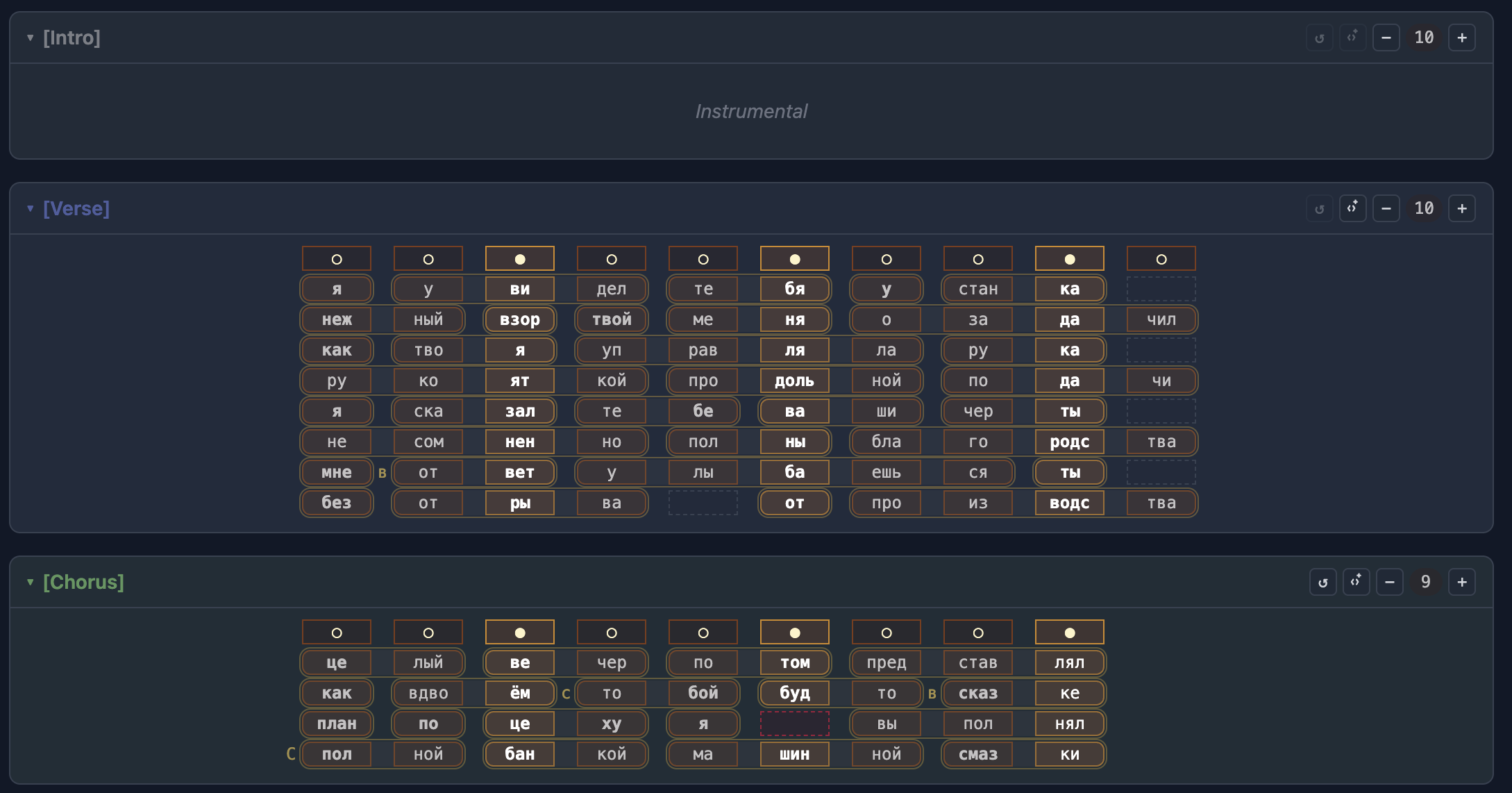
На иллюстрации — куплет и припев, которые дальше служат примерами:
- Я увидел тебя у станка,
- Нежный взор твой меня озадачил.
- Как твоя управляла рука
- рукояткой продольной подачи.
- Я сказал тебе: "Ваши черты
- Несомненно полны благородства"
- Мне в ответ улыбаешься ты,
- Без отрыва от производства.
и припев:
- Целый вечер потом представлял,
- Как вдвоём с тобой, будто в сказке.
- План по цеху я выполнял.
- С полной банкой машинной смазки.
Из чего состоит сетка
Всё в сетке следует из текста в редакторе. Слоги не вводятся вручную: вы пишете песню, а сетка перечитывает её по мере набора.
- Одна карточка на блок. Каждый заголовок [Verse], [Chorus], [Bridge] получает свою карточку со своим числом долей и своими сильными долями. Блок без строк показывает Instrumental.
- Ряд долей. Ряд маленьких ячеек сверху карточки — это сам такт: одна ячейка на долю, — сильная доля, — слабая. Щелчок по ячейке переключает её.
- Одна строка сетки на строку текста. Строка попадает в сетку, если в ней есть хотя бы один слог; пустые пропускаются.
- Один слог на ячейку доли. Слоги одного слова обведены общей рамкой — сразу видно, где слово начинается и где заканчивается.
- Жирный — ударный. Жирным нарисован ударный слог слова. Там, где жирный слог стоит на доле , слово и пульс совпадают.
- Пустая ячейка с пунктирной рамкой — доля, на которой в этой строке ничего нет.
- Ячейка в точку внутри слова — растяжка внутри слова: слово тянется через долю, и следующий его слог приходит позже соседней доли.
- Ячейки слева и справа от сетки — вынос: слоги строки, не поместившиеся в такт. Они всё равно показаны, чтобы было видно, насколько строка длиннее такта.
- Слова без собственной гласной — «в», «с», «ж» — не имеют слога и поэтому стоят в промежутке рядом с тем слогом, к которому примыкают, не занимая долю.
- Число долей блока — от 2 до 24, по умолчанию 10.

Как выбирается доля для каждого слога
Сетка не просто набивает слоги слева направо. Для каждой строки она перебирает возможные расстановки слов по такту и оставляет ту, при которой на сильные доли попадает больше всего ударных слогов. Если расстановки равны, предпочтение отдаётся — по порядку — той, где меньше промежутков между словами; той, где меньше слогов вытолкнуто за пределы сетки; и той, что ближе к правилу «первое ударение на первую сильную долю».
Одно правило стоит знать отдельно, потому что оно объясняет расстановки, которые сперва кажутся странными: каждый слог, срезанный за правым краем, стоит расстановке одного очка ударения. Поэтому сетка не вытолкнет целое слово за конец такта ради красивого совпадения — совпадение, которого не видно, того не стоит.
С английским текстом всё устроено ровно так же — меняется только словарь ударений:
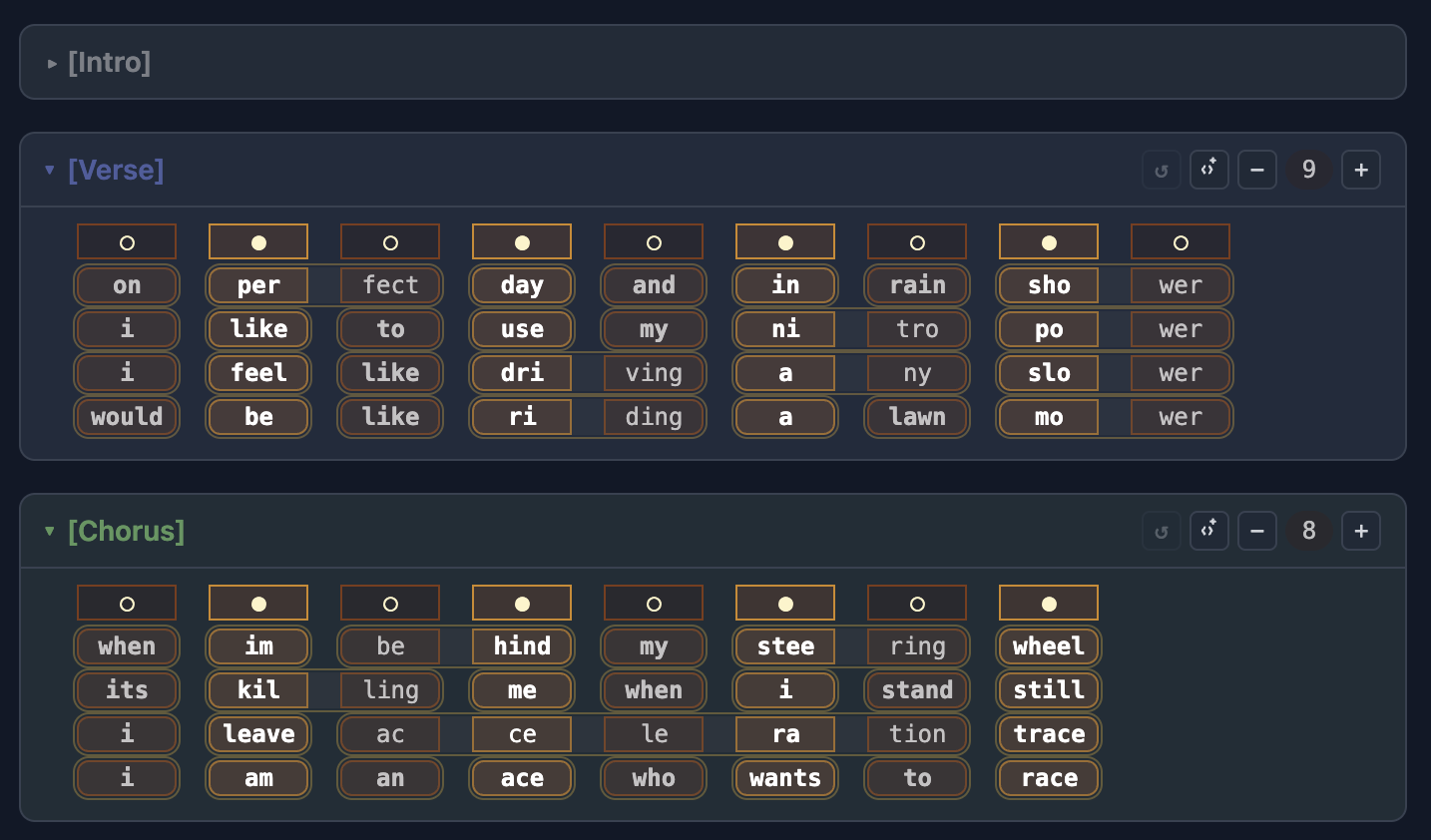
Весь этот расчёт опирается на то, какие слоги помечены как ударные. Откуда берутся эти пометки — дальше.
Откуда берутся ударения
Источников ударения ровно три, и опрашиваются они в строгом порядке. Побеждает первый, который ответил.
- Знак ударения в самом тексте. Если вы поставили знак в тексте, он сильнее всего остального. В русском и украинском это комбинирующий акут над гласной — «рукоя́ткой», «продо́льной»; в английском — гласная с акутом: á é í ó ú ý. Вручную набирать его не нужно: поставьте курсор после гласной и нажмите Tab (Переставить ударение) — знак перейдёт на гласную слева от курсора, а прежний знак в этом слове снимется.
- Ваш собственный словарь. Нажмите Ctrl+Shift+A (Добавить в словарь ударений), когда курсор стоит в слове, — и realyrics запомнит его: для этого слова, везде и на всех устройствах, где вы входите в аккаунт. Ваш словарь сильнее встроенного, так что это способ поправить слово, в котором приложение раз за разом ошибается, не таская знак ударения по тексту.
- Встроенный словарь ударений. Если первых двух нет, слово ищется во встроенном словаре — свой для русского, украинского и английского.
Если слово не знает ни один источник, языки ведут себя по-разному, и это сделано намеренно:
- В русском и украинском сетка не рисует ни одного жирного слога у слова из двух слогов и более. Придуманная пометка на экране неотличима от достоверной, поэтому приложение лучше не покажет ничего, чем покажет догадку. Многосложное слово без жирного слога — это слово, которое стоит добавить в свой словарь или пометить в тексте.
- В английском в этом случае ударение ставится на первый слог.
Два правила русского и украинского обходятся без словаря вовсе, и ни одно из них не догадка:
- Односложное слово всегда жирное на своей единственной гласной. Второго слога, в котором можно ошибиться, просто нет, поэтому правило работает независимо от того, слышал ли о слове хоть какой-нибудь словарь: «взор» и «я» на иллюстрациях этой статьи жирные именно поэтому, а не потому, что их знает словарь. По той же причине ударение односложного слова невозможно изменить, добавив его в свой словарь, — менять не на что.
- ё всегда под ударением в русском. В «вдвоём» жирным будет «ём», независимо от того, слышал ли о слове хоть какой-нибудь словарь.
Про Добавить в словарь ударений полезно знать ещё две вещи. Кнопка сохраняет то ударение, которое сетка показывает прямо сейчас, — так что если показано неверное, сначала пометьте слово в тексте. А если слово не знает никто, оно всё равно сохранится — с пустым ударением: приложение запомнит его для подсветки, но не запишет выдуманную пометку.
Щелчок по слогу ударение не меняет: ячейки слогов нужны для перетаскивания, а за ударение отвечают ячейки долей сверху карточки. Если слово ударено неверно, чините в источнике — пометьте его в тексте клавишей Tab или сохраните в свой словарь через Ctrl+Shift+A. А вот ряд долей щёлкать можно и нужно: каждая ячейка / переключается, и это меняет пульс, относительно которого меряется весь блок.
Ручная расстановка слов
Автоматическая расстановка — это отправная точка, а не приговор. Любое слово, у которого есть свободное место, можно перетащить.
- Тяните слог вбок — и слово поедет целиком, слог за слогом. Ячейки прилипают к долям, так что слово не может остановиться между двумя долями.
- Слово двигается только по свободному месту. Оно не перепрыгивает соседей: перетаскивание останавливается там, где начинается следующее слово. У ячеек, которые можно тащить, во всплывающей подсказке написано drag to move, а курсор превращается в руку.
- Первое и последнее слово строки всегда могут уйти на шаг дальше — в зону выноса слева или справа от сетки.
- Вытолкнутые из такта слова не пропадают. Они показываются ячейками выноса до или после сетки, и их можно затащить обратно.
- Ручные позиции сохраняются вместе с песней, для каждой строки, и переживают перезагрузку. Но при изменении числа долей блока они сбрасываются: такта, относительно которого они были расставлены, больше нет.
- Сбросить положение слогов возвращает все слова блока туда, куда их ставит автоматика. Кнопка неактивна, если в блоке ничего не двигали.

Все кнопки и что они делают
На карточке блока

- — стрелка рядом с названием блока. Щелчок по заголовку сворачивает и разворачивает блок, стрелка при этом поворачивается. Свёрнутые блоки остаются свёрнутыми, когда вы вернётесь к песне.
- Сбросить положение слогов — отменяет все ручные перемещения слов в этом блоке. Неактивна, когда отменять нечего.
- Подобрать количество долей — ставит числу долей блока среднее число слогов в строке, округлённое и ограниченное диапазоном от 2 до 24. Самый быстрый способ получить разумный такт для только что написанного блока. На блоке Instrumental кнопка неактивна: строк нет — среднее брать не из чего.
- / — на долю меньше и на долю больше, между ними — текущее число. Пределы — 2 и 24, на краях кнопки гаснут. Удалённые доли уносят с собой свои пометки силы.
На панели инструментов

Три из этих кнопок работают с активным блоком, поэтому стоит сказать прямо, что это такое. Активный блок — тот, внутри которого стоит курсор в редакторе текста; отдельной кнопки «выбрать блок» на панели нет и искать её не нужно. Карточка активного блока обведена цветной рамкой — по ней сразу видно, на какой блок нацелена панель инструментов. Сделать блок активным можно двумя способами: поставить курсор в его строки в редакторе или щёлкнуть по телу его карточки в сетке — курсор перейдёт туда сам. Если щёлкнуть мимо редактора и мимо панели, активного блока не будет — именно тогда Копировать ритм, Вставить ритм и Применить ритм к похожим блокам и гаснут.
- W и H — два ползунка. Они задают ширину (24–80 px) и высоту (15–40 px) каждой ячейки: больше песни на экране или крупнее шрифт. Значение запоминается.
- Следовать за активным блоком — переключатель. Пока он включён, сетка сама прокручивается так, чтобы редактируемый блок был вверху панели.
- Свернуть все и Развернуть все — сворачивают и разворачивают сразу все блоки.
- Копировать ритм (Ctrl+Cmd+C, в Windows Ctrl+Alt+C) — копирует число долей и сильные доли активного блока. Пока активного блока нет, кнопка неактивна.
- Вставить ритм (Ctrl+Cmd+V, Ctrl+Alt+V) — применяет скопированный ритм к активному блоку. Кнопка неактивна, пока нет активного блока или в буфере нет ритма; наведите на неё — во всплывающей подсказке написано, чего именно не хватает.
- Применить ритм к похожим блокам (Ctrl+Cmd+A, Ctrl+Alt+A) — раздаёт ритм активного блока всем блокам того же типа: настроили один припев — остальные подхватят. Пока активного блока нет, кнопка неактивна.
В самой сетке
- / ячейка доли — щелчок делает долю сильной или слабой. Это единственное, что в сетке задаётся вручную, а не выводится из слов; всё остальное выстраивается относительно него.
- Ячейка слога — перетаскивается вместе со словом. Ячейки, которым некуда двигаться, не тянутся.
- Тело карточки блока — щелчок в любом месте карточки ниже её заголовка переносит курсор в начало этого блока в редакторе текста и делает блок активным. Это самый быстрый способ включить три кнопки панели инструментов, не уходя из сетки, причём ни редактор, ни панель при этом не прокручиваются.
- Пустая ячейка и ячейка растяжки — не нажимаются, они показывают, где тишина.
- Строка сетки — при наведении во всплывающей подсказке видна вся строка целиком, слогами обратно в слова: разрезанную по долям строку по-прежнему можно прочитать как текст.
Дальше
Сначала расставьте сильные доли, потом дайте автоподбору выбрать длину такта, потом поправьте слова, в которых сетка ударяет не туда, — и только после этого беритесь перетаскивать. В таком порядке сетка сделает за вас большую часть работы.
Если вы ищете слово под только что открывшуюся долю, вторая половина набора инструментов — поиск рифм и ползунок близости. Или откройте песню и попробуйте: сетка — это правая панель редактора realyrics.
Другие статьи справки
Остальной сайт
Статьи здесь описывают редактор. На этих страницах — то, что из него выходит, и то, что команда пишет о самом ремесле.
Эта статья на других языках: English Українська